Piano Ultrassônico com Arduino
Você já imaginou tocar um piano sem precisar encostar nas teclas?
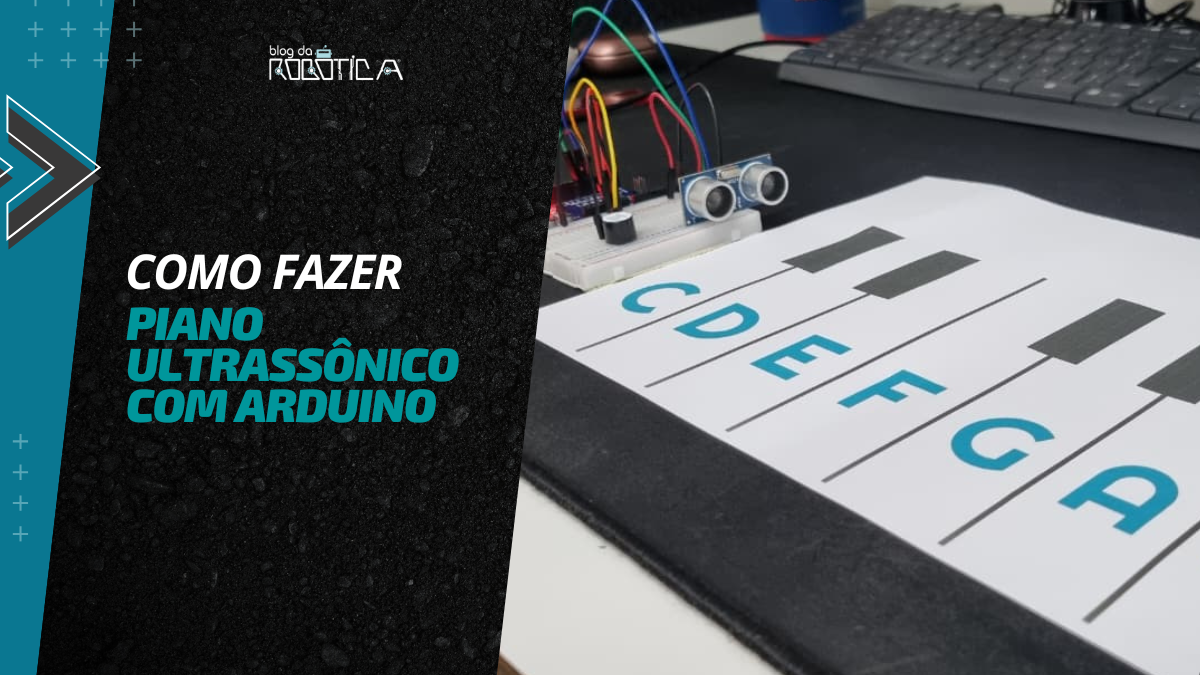
Neste tutorial, vamos mostrar como construir um piano com Arduino, utilizando apenas um sensor ultrassônico e um buzzer. A ideia é simples e divertida: conforme a distância da sua mão em relação ao sensor, o buzzer emitirá notas musicais diferentes, criando um instrumento que você toca apenas com o movimento, como se fosse um “piano invisível”!
O projeto será controlado pela placa Arduino UNO, utilizando a programação em blocos no PictoBlox, que facilita tanto a criação quanto a compreensão do funcionamento.
O segredo está no sensor ultrassônico HC-SR04, um dispositivo capaz de medir a distância até um objeto usando ondas sonoras. Ele emite um pulso de som inaudível e mede o tempo que o eco leva para retornar; com base nisso, o Arduino calcula a distância. A partir desse valor, o programa associa faixas de distância a diferentes frequências sonoras, gerando as notas musicais no buzzer.
Caso queira entender melhor e como funciona o sensor ultrassônico, acesse o tutorial “Como medir distância com o sensor ultrassônico HC-SR04 e Arduino“.
MATERIAIS NECESSÁRIOS
1 x Placa UNO SMD R3 Atmega328 compatível com Arduino UNO;
1 x Cabo USB;
1 x Protoboard;
1 x Buzzer passivo;
1 x Sensor Ultrassônico HC-SR04;
Fios de jumper macho-macho;
Impressão Piano.
ESQUEMÁTICO DE LIGAÇÃO
Antes de iniciar a montagem elétrica do circuito, certifique-se de que a placa UNO esteja desligada.
Em seguida, monte o circuito conforme o esquemático abaixo, utilizando a protoboard, o buzzer, o sensor ultrassônico e os fios.
Ao montar o circuito na protoboard, observe os seguintes pontos:
- Você pode utilizar fios de cores diferentes ou furos diferentes na protoboard, mas deve assegurar que os componentes e fios estejam conectados na mesma ordem da simulação;
- A tensão de operação do sensor ultrassônico é de 5 V. Por isso, conecte o pino VCC ao 5V do Arduino;
- Conecte o pino GND do sensor ao pino GND do Arduino;
- Conecte o pino Trig do sensor à porta digital 7;
- Conecte o pino Echo do sensor à porta digital 6;
- O terminal positivo do buzzer deve ser conectado à porta digital 5 e o outro terminal deve ser ligado ao GND.
ELABORANDO O CÓDIGO
Caso tenha alguma dúvida de como funciona a programação em blocos, como conectar o Arduino ao PictoBlox, acesse o tutorial “Pictoblox: Como programar Arduino utilizando programação em blocos“.
Neste projeto serão utilizadas as categorias: Eventos ●, Controle ●, Variáveis ●, Operadores ●, Sensores ● e Arduino Uno ●.
Para realizar a leitura quando o sensor ultrassônico detectar distâncias, faça o código com os seguintes blocos:
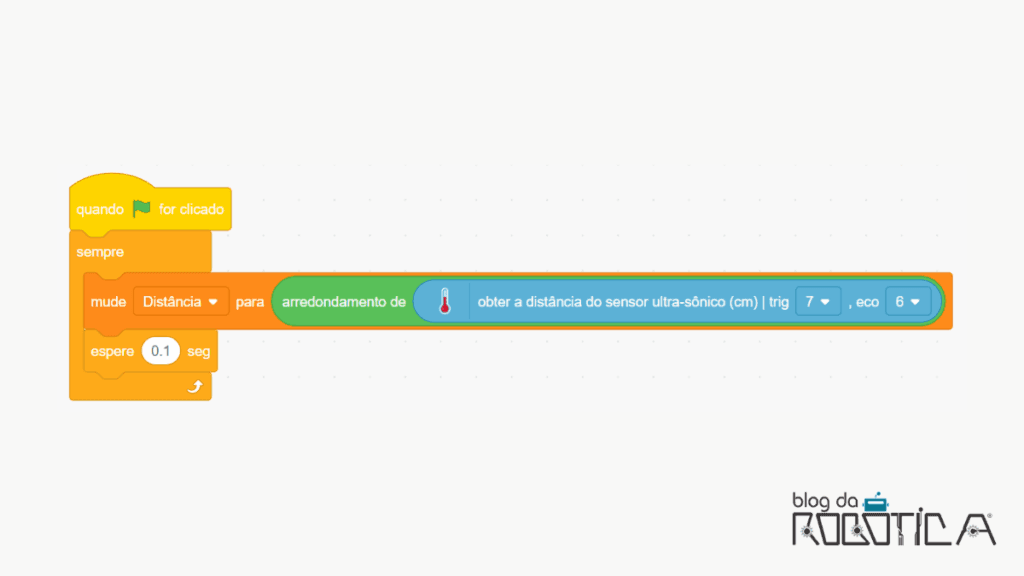
Com isso, a variável distância irá guardar o valor lido pelo sensor.
Para fazer o buzzer tocar diferentes notas, usaremos um intervalo de distância para cada nota. Serão feitos 8 intervalos, como mostrado a seguir:
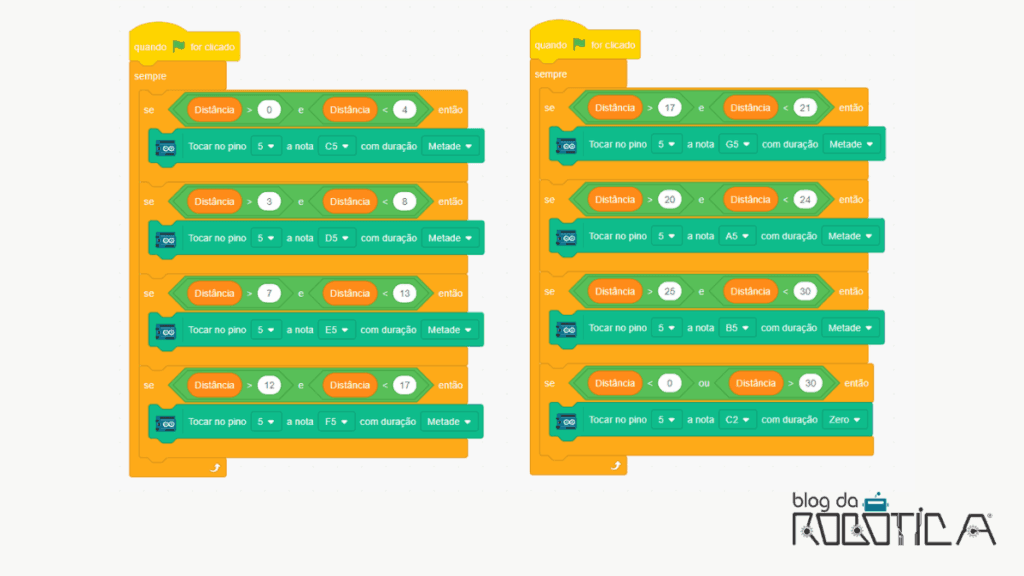
Assim, a cada intervalo definido pelos blocos “se-então”, uma nota será tocada no buzzer.
Ao final, seu código deve ficar da seguinte maneira:
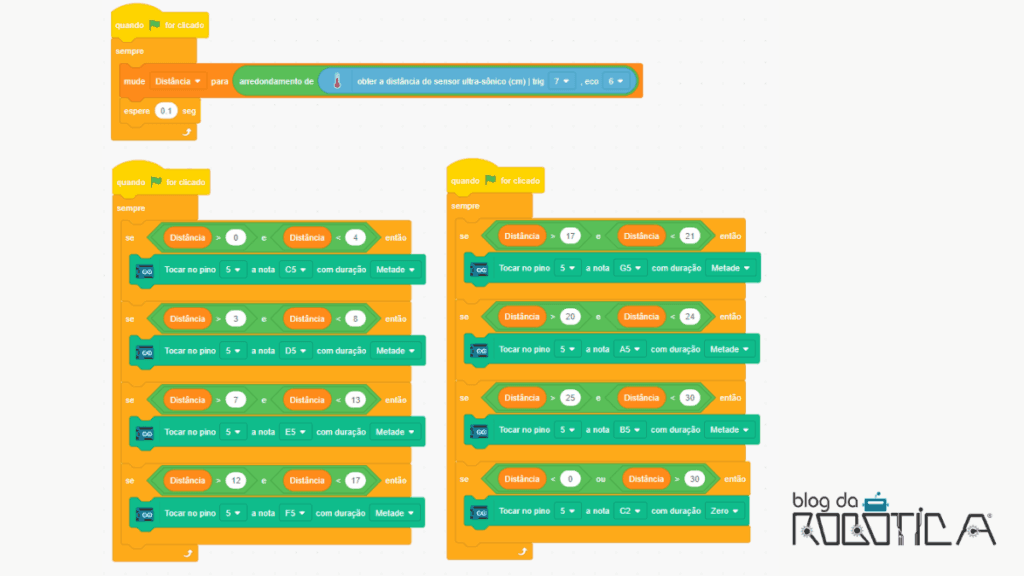
Se tudo estiver como mostrado no tutorial, o sensor deve ler as distâncias e com base nisso, o buzzer deve tocar a nota atribuída ao intervalo definido no código.
Por fim, salve e mande o código para o Arduino clicando em “Carregar Firmware”. Quando terminar de carregar o código no Arduino, clique na bandeira verde para começar simulação, e seu piano já estará pronto para usar.
O tutorial mostra como construir um piano interativo usando Arduino, sensor ultrassônico e buzzer, mostrando como conceitos de programação em blocos e eletrônica podem se transformar em uma experiência prática e criativa. A importância desse projeto está em aproximar a tecnologia do cotidiano de forma acessível, estimulando a curiosidade, a experimentação e o aprendizado por meio da união entre música e robótica educacional
Caso queira baixar o código completo, clique aqui.
Espero que tenha gostado do tutorial. Caso tenha dúvidas ou sugestões, deixe um comentário abaixo.
Valeu!

Graduando em Engenharia da Computação.