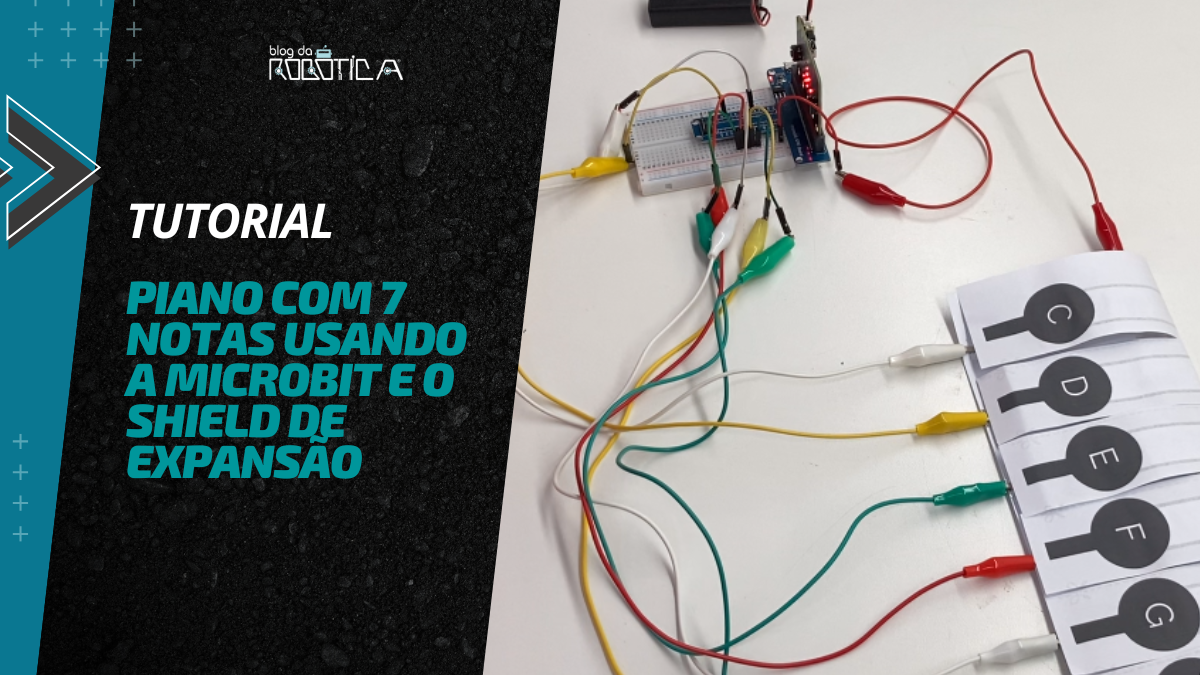
Tutorial – Piano com 7 notas usando a microbit e o shield de expansão
Já imaginou tocar um piano apenas encostando no papel?
Neste tutorial, vamos mostar um projeto simples e prático que utiliza a micro:bit, um shield de expansão e a programação em blocos para criar um piano funcional de forma simples e diverdida.
A proposta é montar um piano no papel usando papel alumínio como condutor elétrico. Cada tecla do piano é conectada a um pino da micro:bit por meio do papel alumínio, cabos jacaré e do shield de expansão. Quando uma tecla é tocada, o pino correspondente recebe o sinal elétrico e a micro:bit emite a nota musical pelo buzzer.
Vídeo Demonstrativo:
MATERIAIS NECESSÁRIOS
1 x Shield Adaptador Extensor GPIO para conectar Placa BBC microbit micro:bit na Protoboard
Papel alumínio
Cola (Branca ou bastão)
Tesoura
MONTAGEM DO PROJETO E ESQUEMÁTICO DE LIGAÇÃO
Começe o projeto desenhando ou imprimindo a imagem do molde do circuito a seguir:
Clique aqui para acessar o arquivo para impressão. Embora ele tenha 2 páginas, deve ser impresso frente e verso em uma única folha.
OBS: A folha deve ficar como demonstrado no Gif 1.
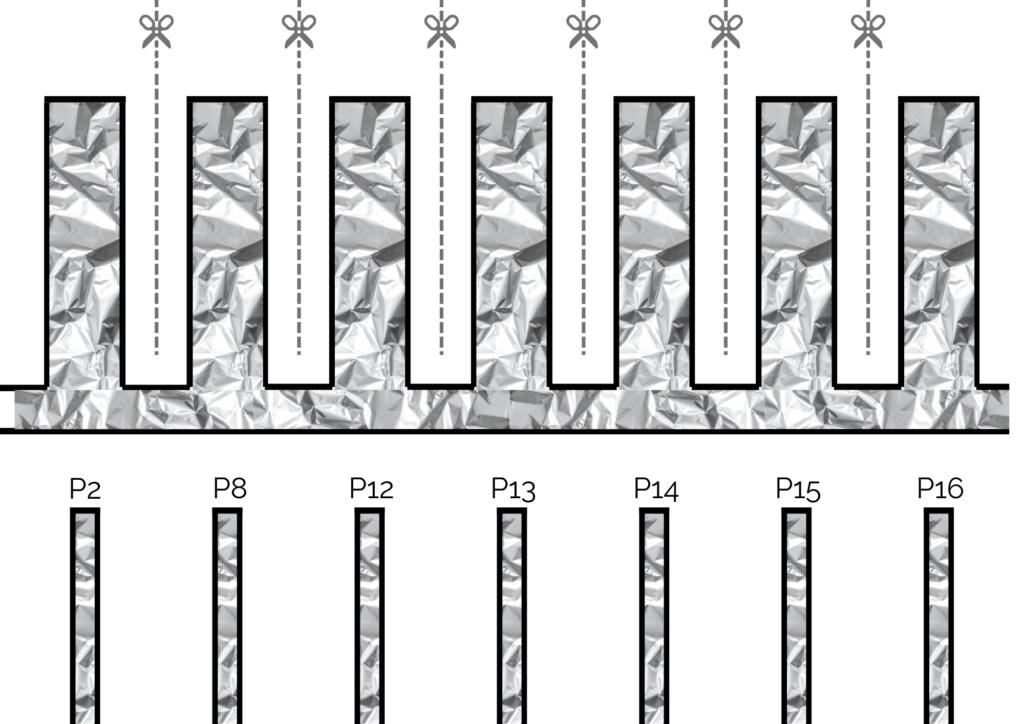
Agora, pegue um pedaço de papel alumínio, e corte:
- 7 pedaços com dimensões 1cm x 6,5cm (Pequeno);
- 7 pedaços com dimensões 2cm x 8cm (Médio);
- 1 pedaço com dimensão 1,5cm x 29cm (Grande);
Cole os pedaços em suas devidas marcações no papel como feito na Figura 1, sendo:
- Pedaços Pequenos: Devem ser colados onde serão conectados os pinos (P2, P8, …);
- Pedaço Grande: Deve ser colado onde será conectado a tensão de 3V;
- Pedaços Médios: Devem ser colados em conexão com o pedaço grande;
Após isso, dobre a folha na horizontal, exatamente ao meio da folha, como demarcado pela linha vermelha na Figura 2.
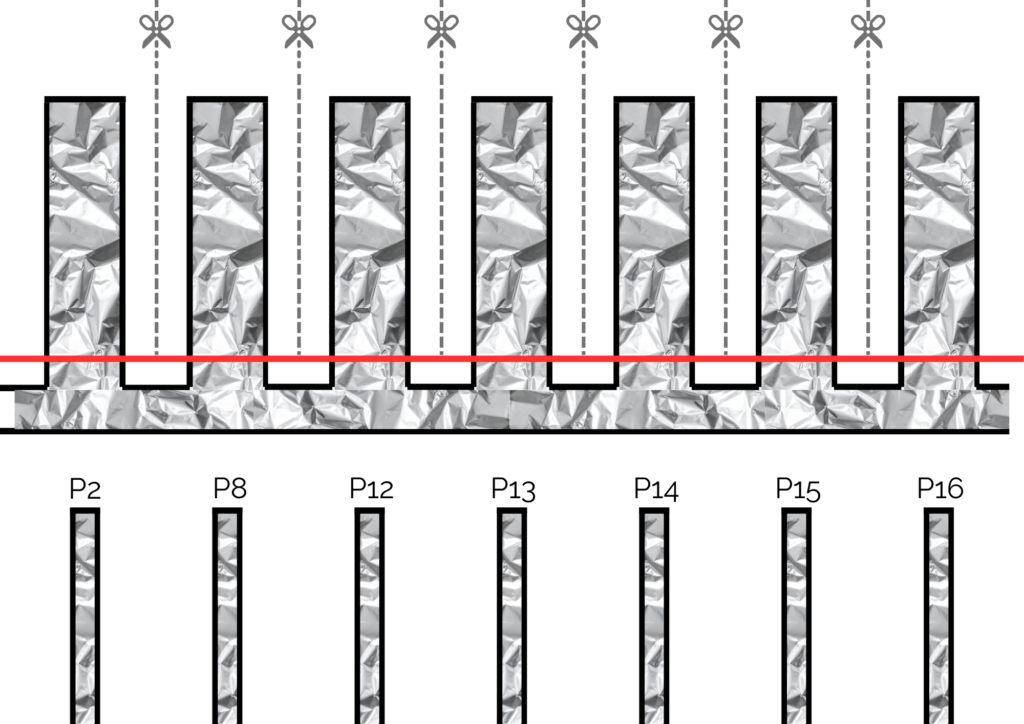
Seguindo, use uma tesoura para cortar somente onde está destacado pela linha traçejada da cor cinza, o resultado final da folha deve ficar como no Gif 2.
Feito isso, faça a conexão dos cabos jacaré como indicado na Figura 3.
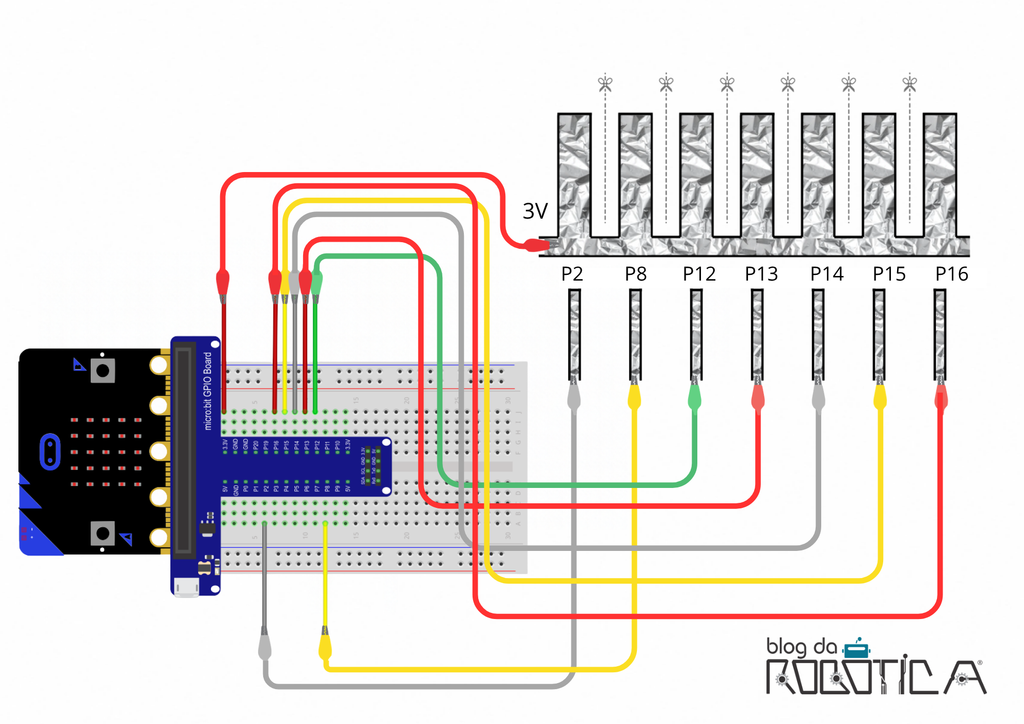
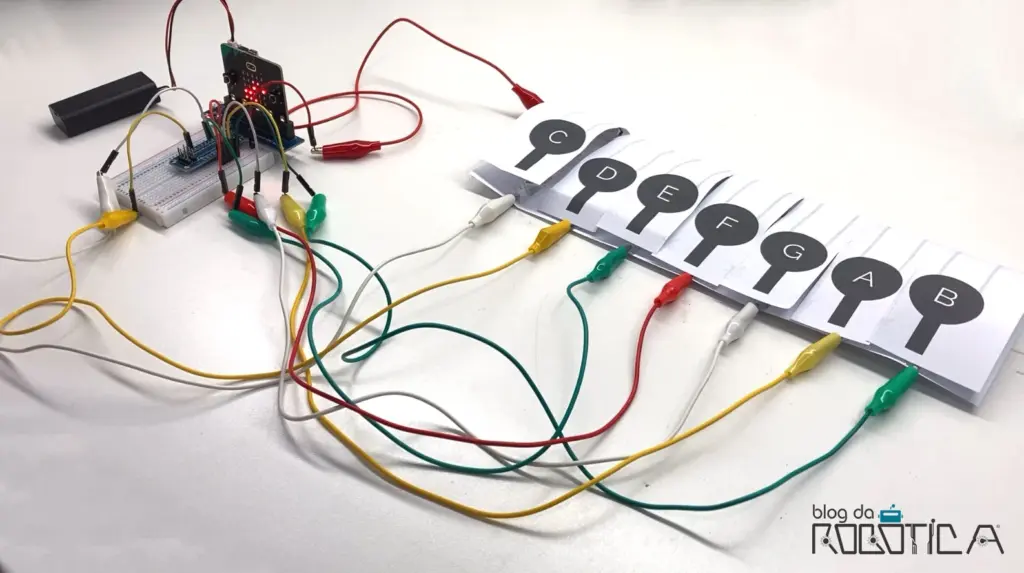
A montagem realizada está apresentada na Figura 4. Foi utilizado o shield da micro:bit conectado à protoboard, a partir da qual foram conectados fios do tipo jumper macho–macho, com o objetivo de facilitar a ligação aos conectores tipo jacaré.
ELABORANDO O CÓDIGO
Para fazer o código, vamos utilizar o MakeCode, que é um ambiente de programação dedicado para a microbit. Nele, é possivel programar de forma tradicional (linhas de comando) utilizando as liguagens JavaScript ou Python, e também é possivel programar em blocos, que vamos utilizar nesse tutorial.
Para fazer esse código, vamos utilizar as seguintes categorias de blocos: ● Básico, ● Lógica, ● Música e ● Pins.
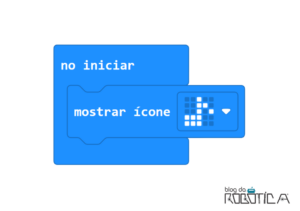
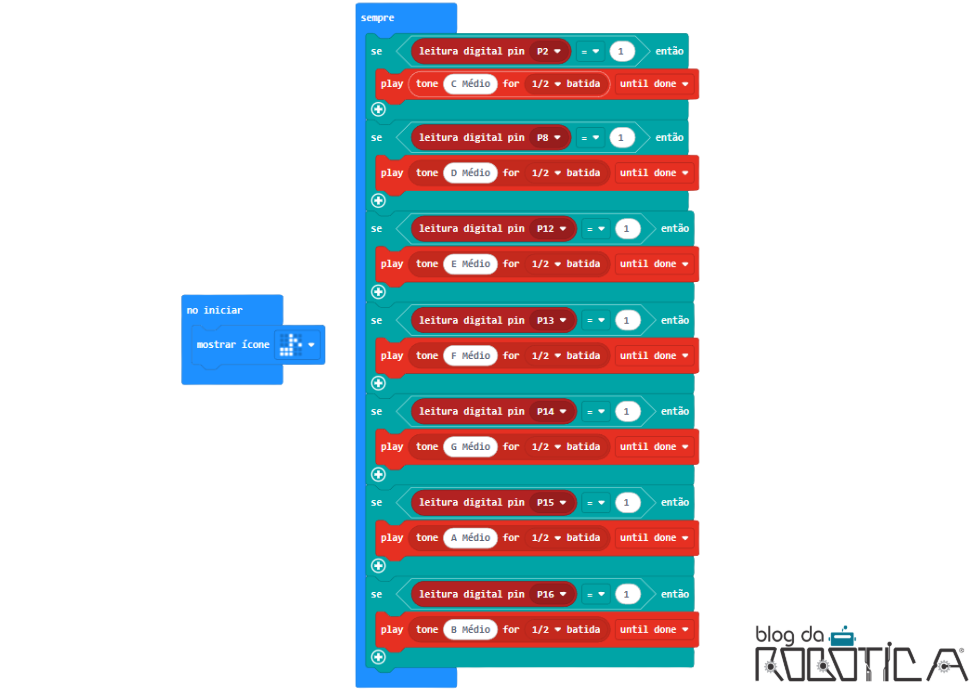
Primeiramente, dentro do bloco “● no iniciar”, adicione o bloco “● mostrar ícone” e selecione o ícone de nota de música, para aparecer esse ícone na matriz de leds da microbit.
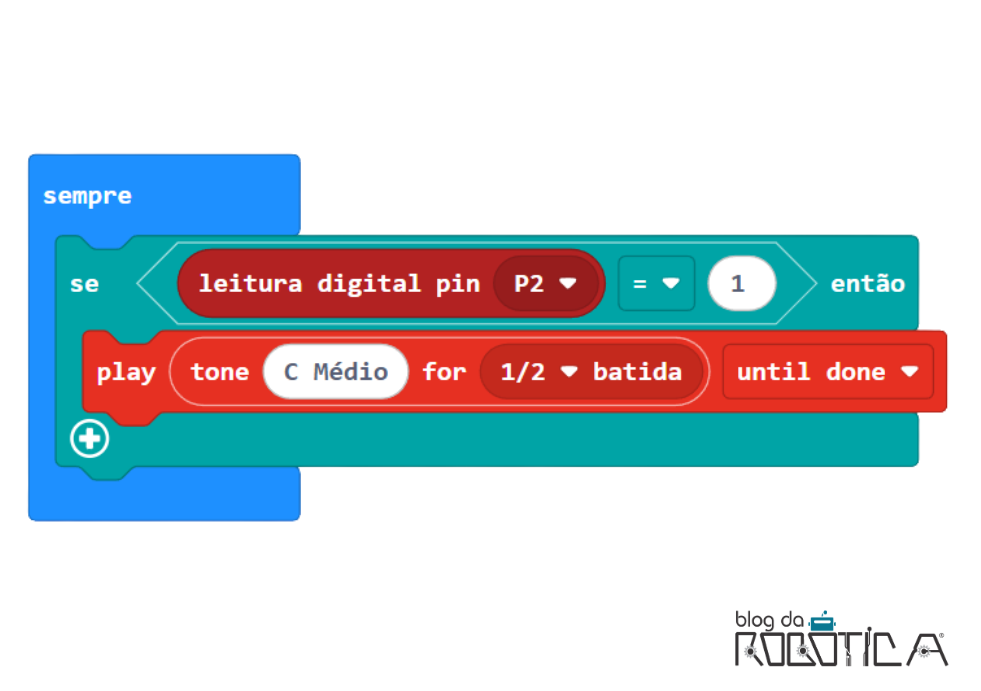
Seguindo, dentro no bloco “● sempre”, adicione o bloco condicional “● se ( ) então”, na condição desse bloco, adicione o bloco de comparação “● ( 0 ) = ( 0 )”, e no primeiro espaço vazio, adicione o bloco “● leitura digital pin ( P2 )” e compare esse valor com 1. E para tocar a nota, adicione o bloco “● play ( tone (C Médio) for (1/2 batida) ) [until done] “. A Figura 5 mostra como deve ficar o código.
Por fim, replique 6 vezes essa estrutura do bloco “● se ( ) então”, mudando apenas os pinos (P8, P12, P13, P14, P15 e P16) no bloco “● leitura digital pin ( P2 )”, e a nota no bloco “● play ( tone (C Médio) for (1/2 batida) ) [until done] “. A combinação de pino e nota deve ser:
- pin: P2 | Nota: C (Médio) – Já feito
- pin: P8 | Nota: D (Médio)
- pin: P12 | Nota: E (Médio)
- pin: P13 | Nota: F (Médio)
- pin: P14 | Nota: G (Médio)
- pin: P15 | Nota: A (Médio)
- pin: P16 | Nota: B (Médio)
O resultado final do código deve ficar como na Figura 6:
A simulação a seguir mostra todo o código no MakeCode.
Ao finalizar, faça a conexão da microbit em seu computador e com o MakeCode, e mande o código para a microbit. Se todos os passos foram seguidos corretamente, seu piano está pronto para tocar músicas, divirta-se!!
Espero que tenha gostado do tutorial. Caso tenha dúvidas ou sugestões, deixe um comentário abaixo.
Valeu!

Graduando em Engenharia da Computação.