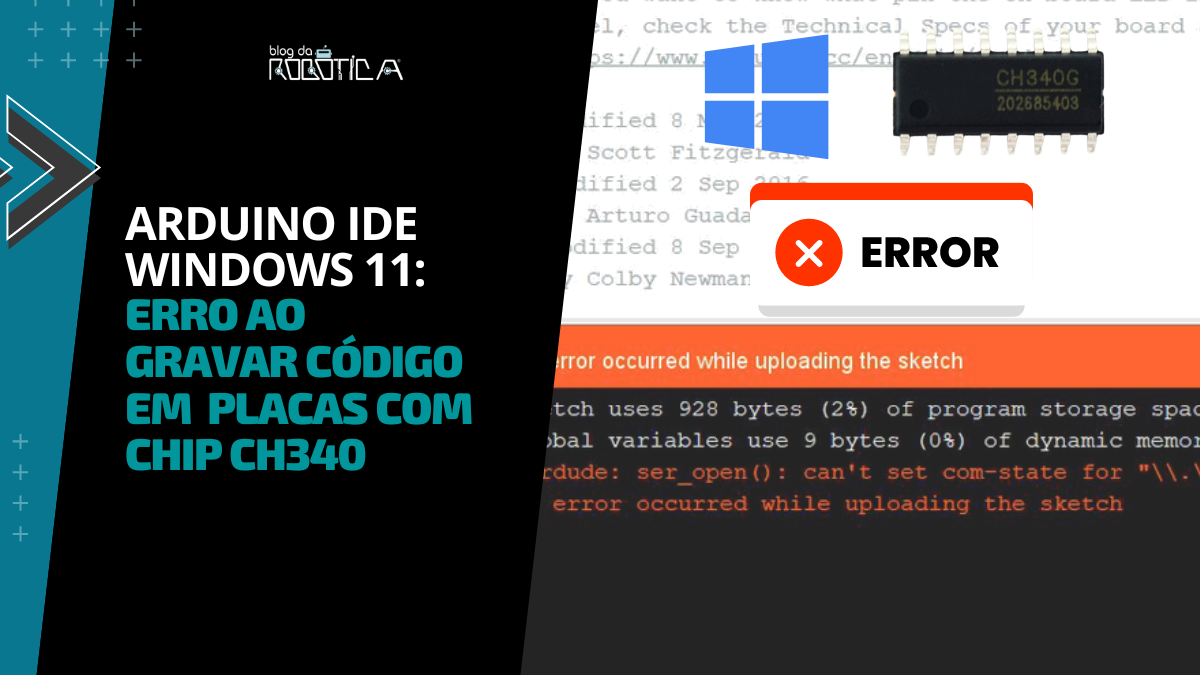
Windows 11: Placas Arduino / ESP com Chip CH340 apresentando erro: avrdude ser_open() can’t set com-state
Se você está usando o Sistema Operacional Windows 11 e está tentando fazer a gravação de algum código em Placas da família Arduino ou ESP que possuem o chip CH340 e aparece o erro: “avrdude ser_open() can’t set com-state” talvez o procedimento a seguir seja a solução para esse problema. Vale ressaltar que esse procedimento só deve ser feito se você já tem o driver CH340 instalado, caso não tenha, instale o driver Clicando aqui.
Etapa 1: Substituição do Arquivo
Desconecte a placa do computador e certifique-se de que o software Arduino IDE esteja fechado.
1- Faça o download do arquivo a seguir: Clique aqui para baixar.
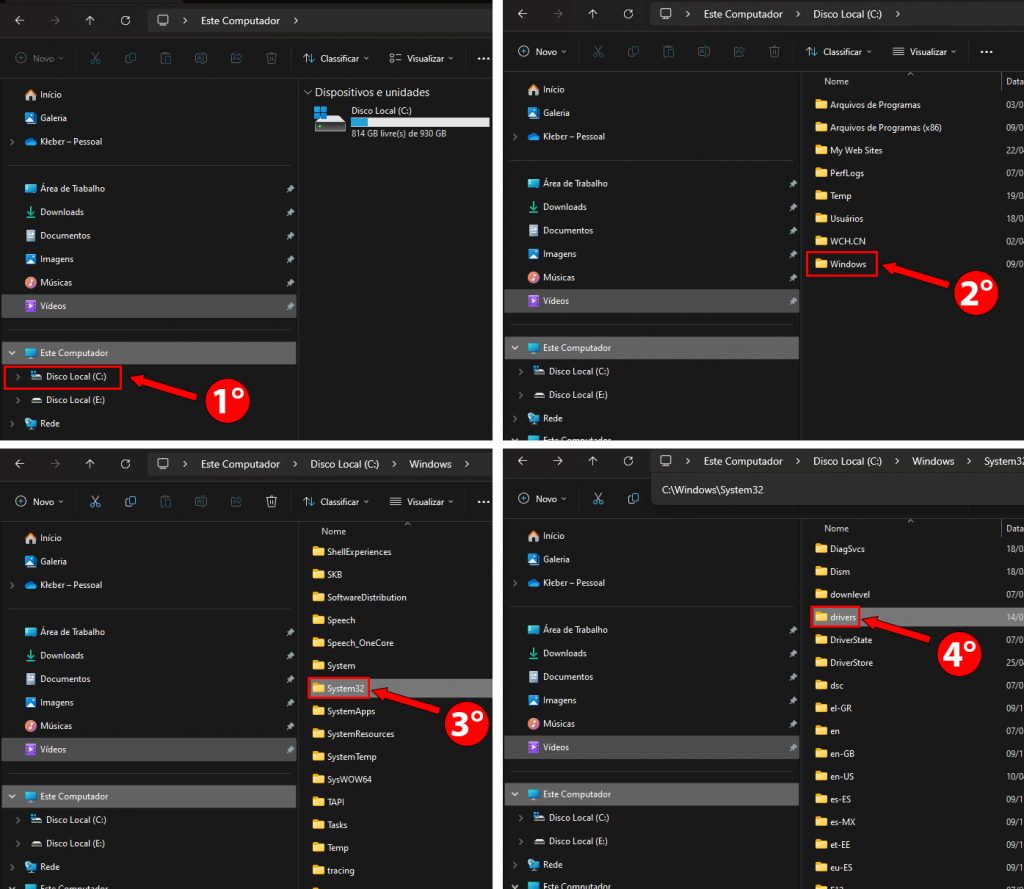
2- Desconecte o Arduino do PC e copie o arquivo baixado, vá no Gerenciador de Arquivos do Windows e cole dentro da pasta drivers, localizada em: C:\Windows\System32\drivers:
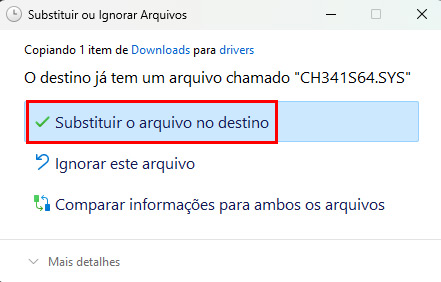
Caso apareça a mensagem informando que o Destino já tem um arquivo chamado “CH341S64.SYS” você deverá clicar na opção: Substituir o arquivo no destino:
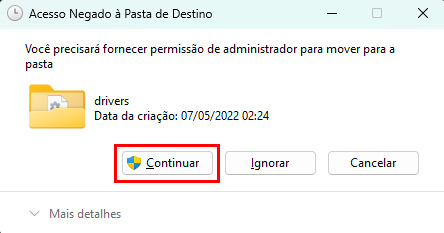
Em alguns casos pode aparecer uma mensagem de Permissão, caso apareça, clique em Continuar.
Etapa 2: Bloquear a atualização do driver para que o problema não aconteça novamente
Para bloquear apenas o CH340/CH341, pode usar o Editor de Política de Grupo (não disponível no Windows Home sem ajustes extras).
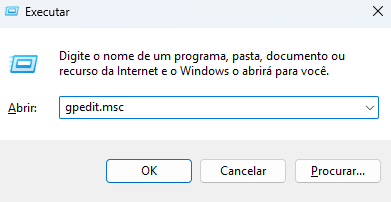
1- Pressione Win + R, digite: gpedit.msc
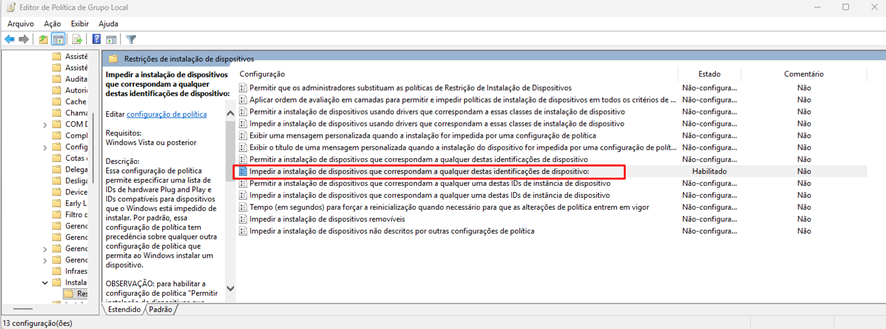
2- Vá até: Configuração do Computador → Modelos Administrativos → Sistema → Instalação de Dispositivo → Restrições de Instalação de Dispositivo
3- Dê duplo clique em:
- “Impedir a instalação de dispositivos que correspondam a qualquer destes IDs de dispositivo” (o estado vai estar como não configurado)
4- Marque a opção Habilitado e clique em Mostrar.
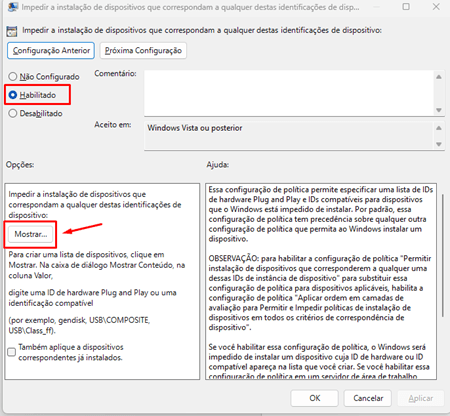
5- Adicione os Device ID (tutorial abaixo de como localizar) do CH340 (pode ser que apareça mais de um).
Para descobrir o Device ID:
- Abra o Gerenciador de Dispositivos: Pressione Win + R, digite: devmgmt.msc
- Com o Arduino conectado, busque por Portas (COM e LPT) e clique na seta >;
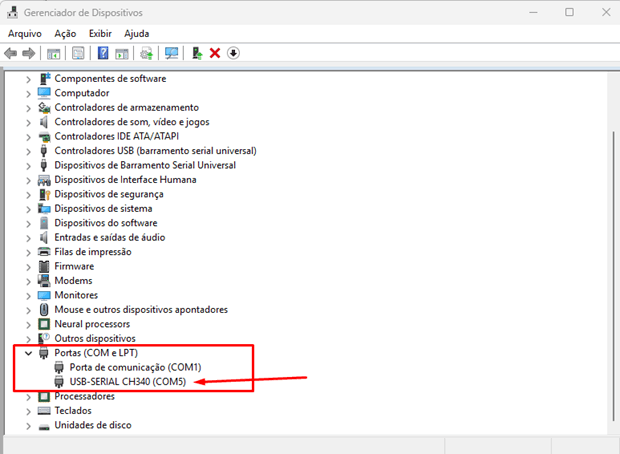
- Localize USB-SERIAL CH340 (COMX) clique com botão direito e vá em Propriedades;
- Vá na aba Detalhes e em propriedades selecione IDs de Hardware
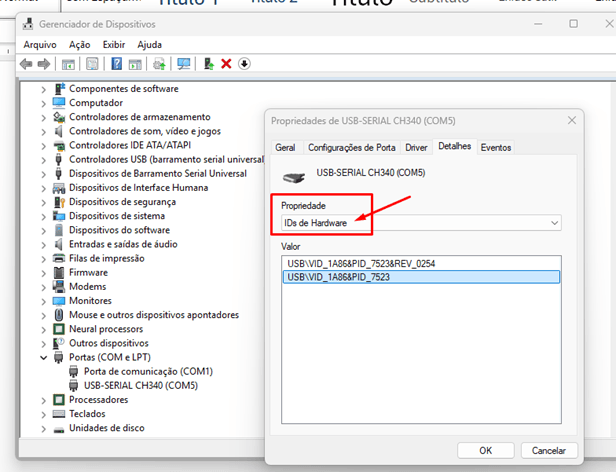
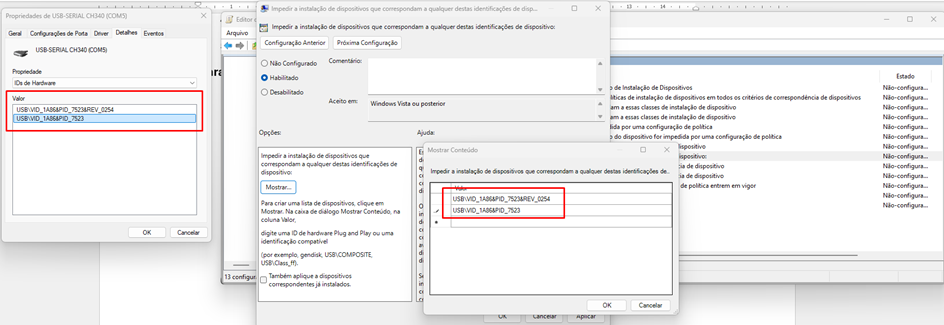
- Copie o valor (algo como USB\VID_1A86&PID_7523). Se houver mais de um valor (é o caso do print acima), copie os demais para bloquear também.
Ficará algo assim:
6- Clique em OK e reinicie o PC.
O Windows não instalará nem substituirá drivers para esse hardware.
Pronto, agora abra o Arduino IDE e tente gravar o código novamente e verifique se o erro foi resolvido. Recomendamos abrir a IDE com permissão de Administrador, para isso clique com botão direito sob ícone dela e vá em “Executar como Administrador“.
Espero que o problema tenha sido solucionado. Até a próxima! =)

Bacharel em Engenharia de Computação. Um dos criadores do Blog da Robótica. Faz parte da equipe Casa da Robótica desde 2017. Apaixonado por tecnologias e pelas “loucuras” que é possível criar usando microcontroladores e impressoras 3D. Ex-BBB, mas isso é uma longa história... que poderá ser contada posteriormente.